AIアシスタント ユーザーガイド
1. AIアシスタント
AIアシスタントは、ユーザーが質問を行い、AIと対話し、IDE上で直接AIからの回答を受け取ることができる機能です。
🔹 AIアシスタントの起動方法
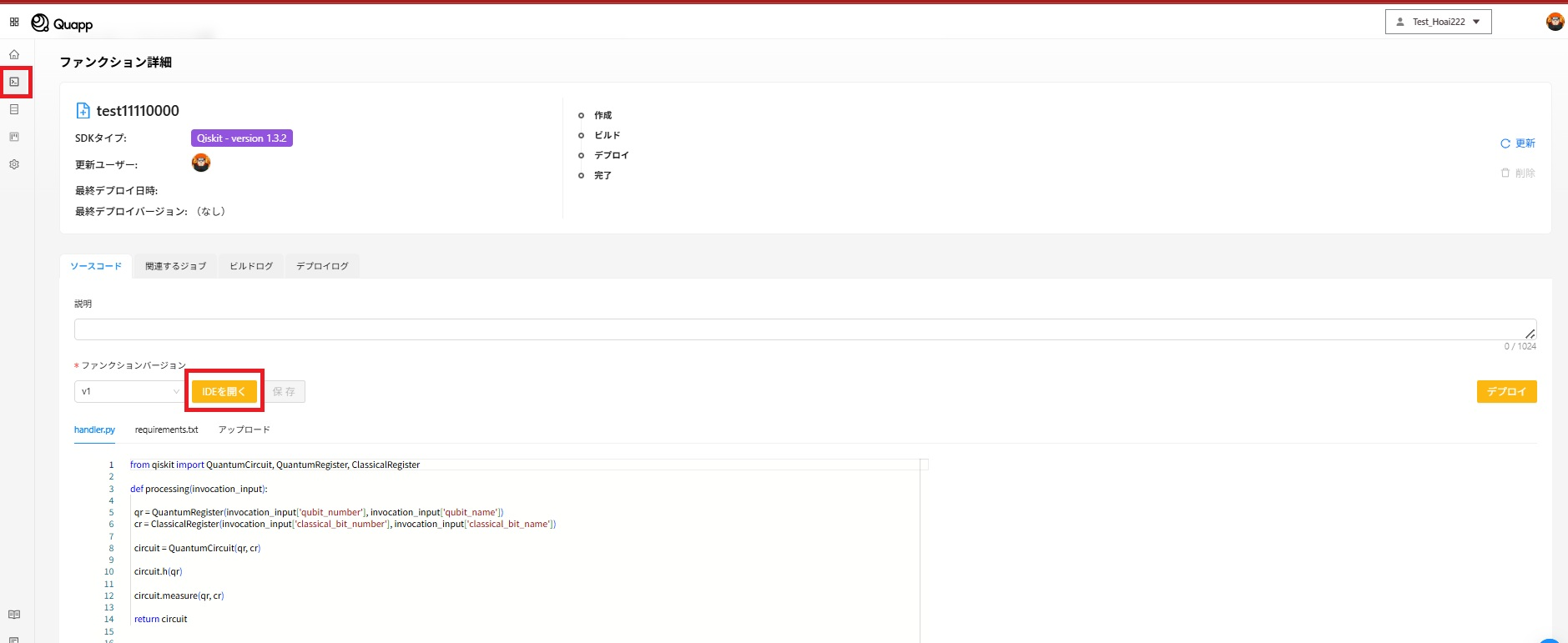
・ファンクションを作成、または既存のファンクションを開きます。
・「IDEを開く」 を選択し、IDE画面を表示します。
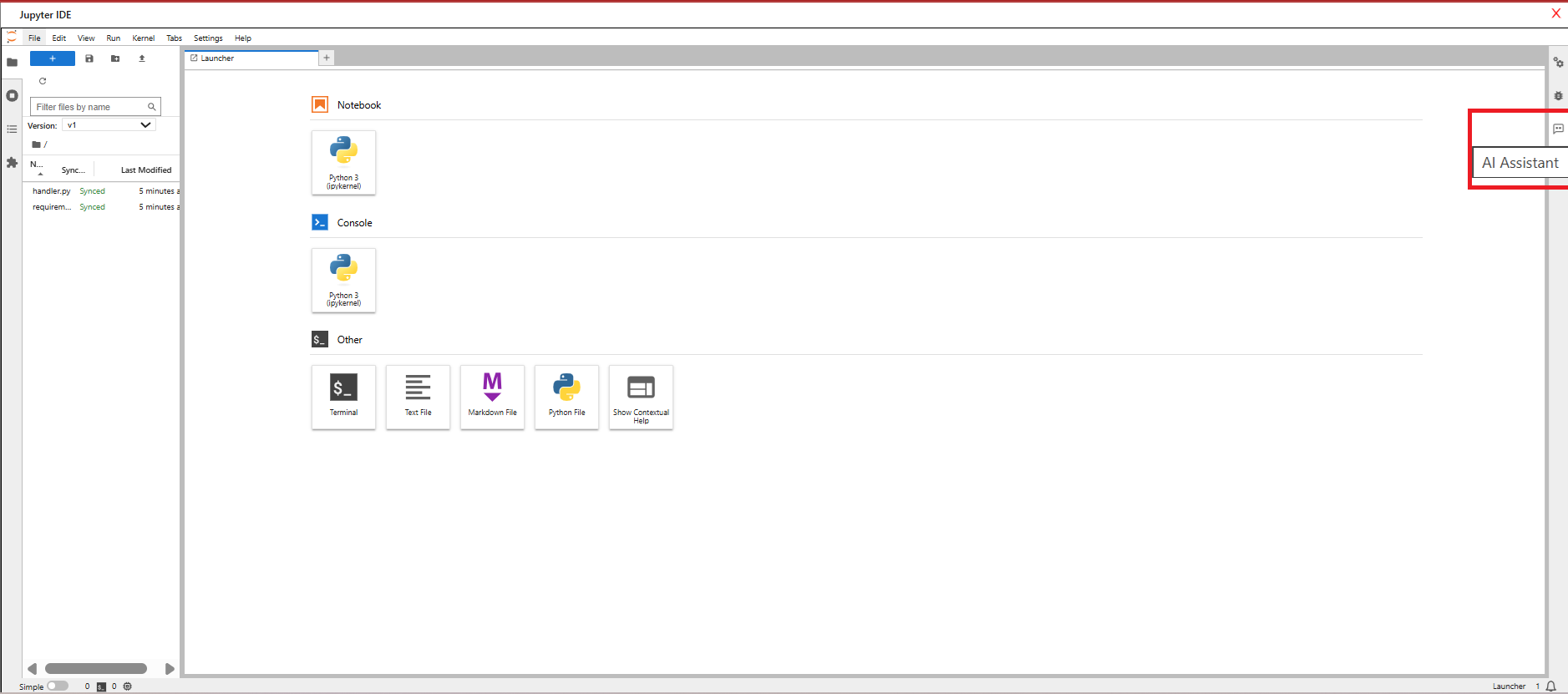
・画面右側にある 「AI Assistant」 ボタンをクリックします。
🔹 AIの選択とチャットの開始
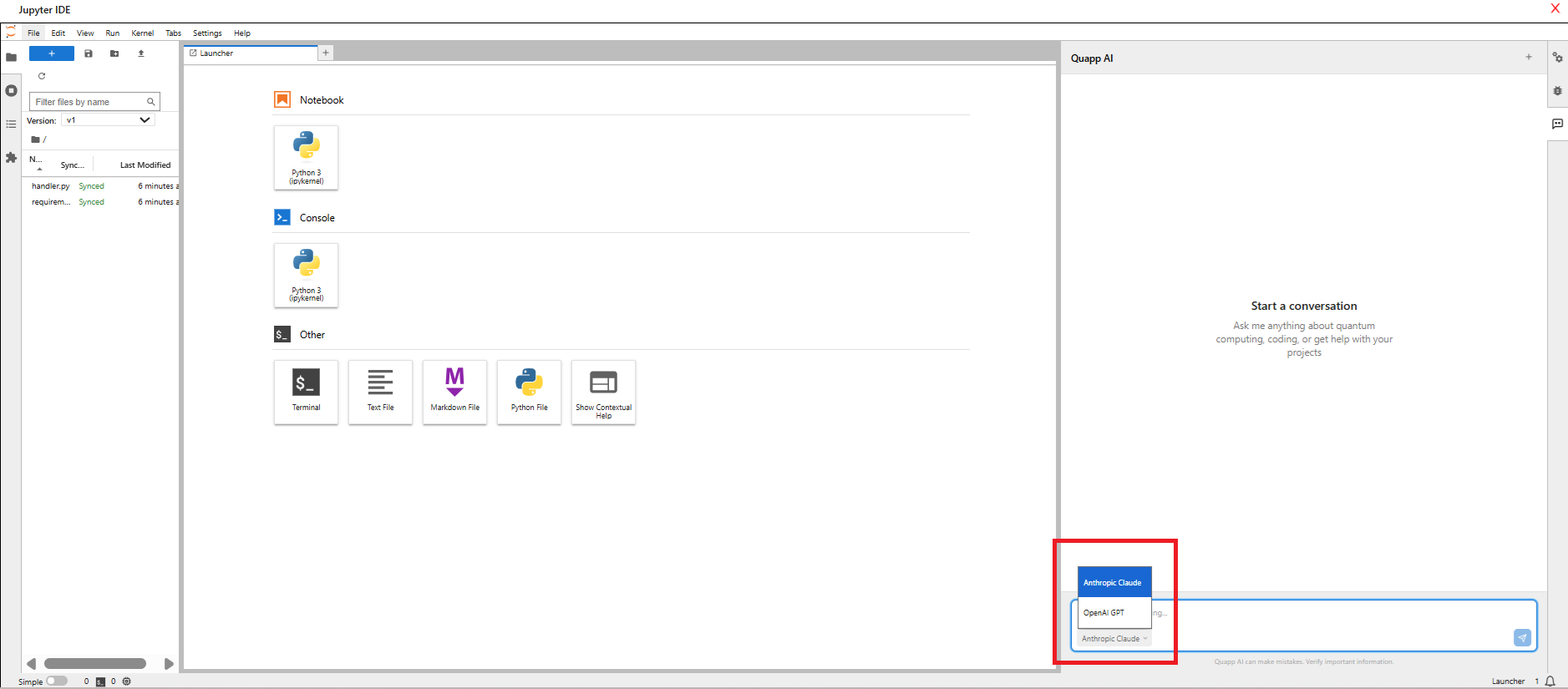
AI Assistantパネルの右下にあるAIモデル選択欄から、以下のいずれかのAIを選択します。
・OpenAI GPT
・Anthropic Claude
質問を入力し、送信するとAIからの回答が表示されます。
🔹 AI Assistantの操作
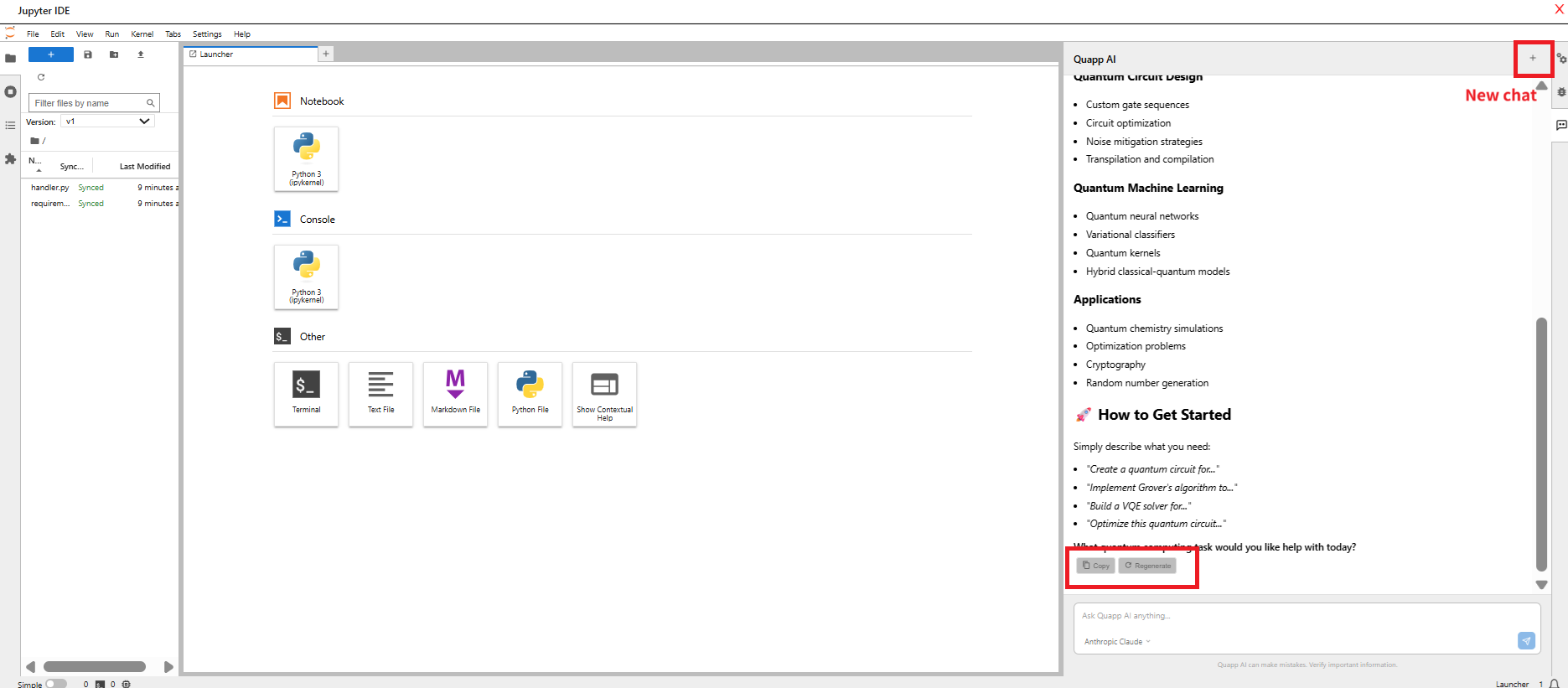
・パネルサイズ変更:AI Assistantパネルをドラッグして表示領域を拡大します。
・Copy:AIの回答をコピーします。
・Regenerate:直前の質問に対して、新しい回答を生成します。
・New Chat:新しい会話を開始します。
🔹 チャット履歴ドロワー
AIアシスタント機能の改善の一環として、新たに「Chat History」を実装しました。
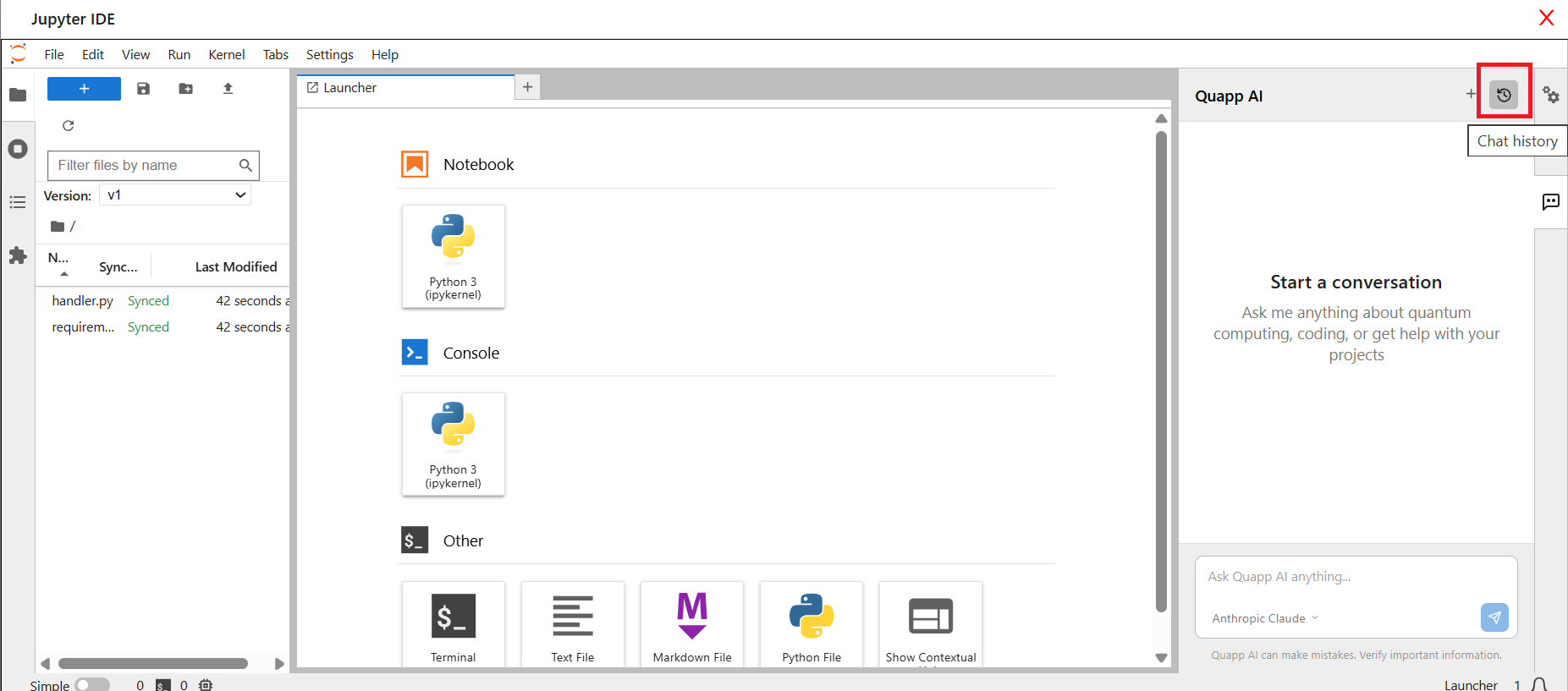
本機能により、ユーザーはチャット会話の履歴を効率的に管理できます。履歴ドロワーでは、以下の操作が可能です。
・過去の会話を一覧形式で表示
・チャットセッションの名前を変更し、トピックや目的ごとに整理
・キーワードによるチャット履歴の検索
・不要な会話の削除
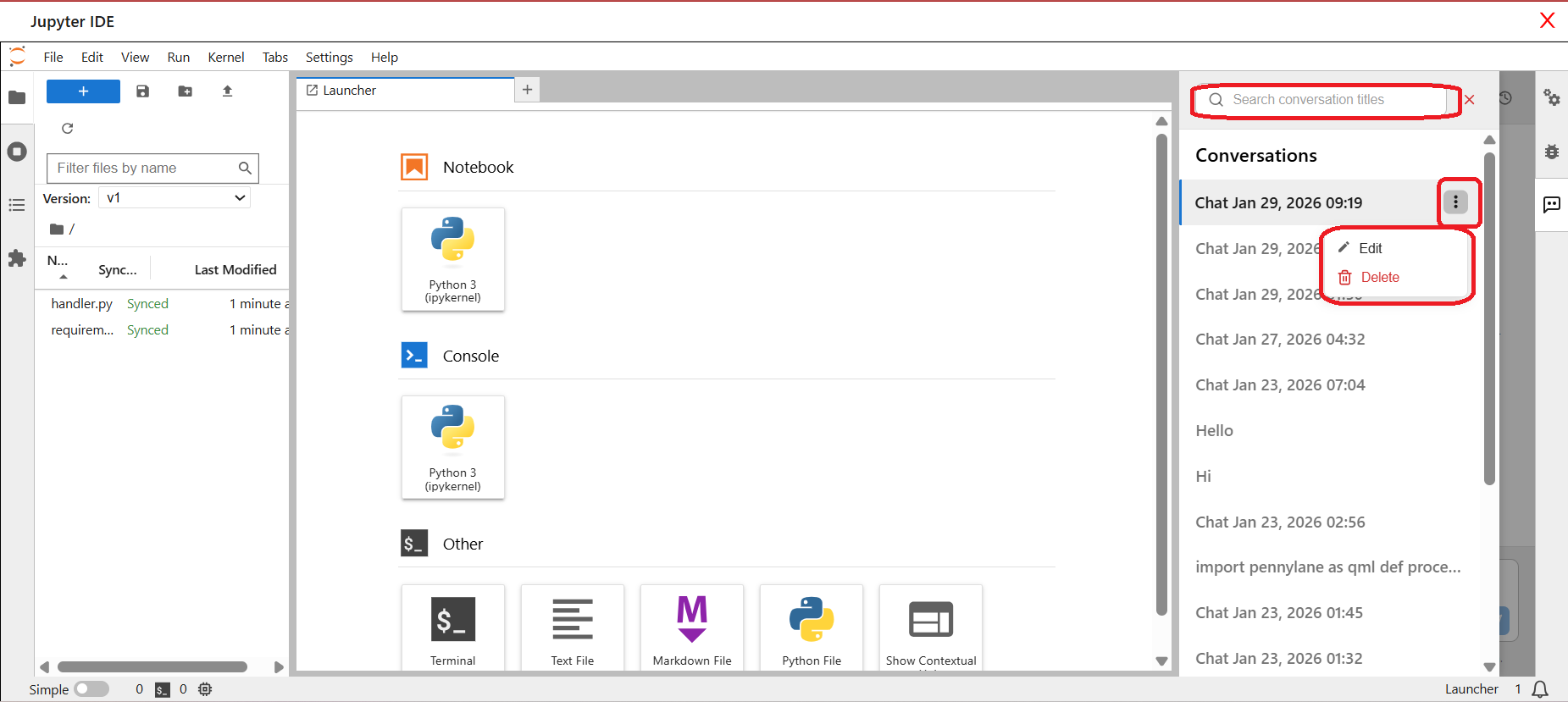
履歴ドロワーを利用することで、過去のやり取りに素早くアクセスでき、プロジェクト内の会話を整理しやすくなります。
📌 注意事項
・削除したチャット履歴は復元できません。削除前に必ずご確認ください。
・まったく新しいトピックを開始する場合は、会話を整理し、AIの回答精度を向上させるために「New Chat」の利用を推奨します。
2. Suggest Code
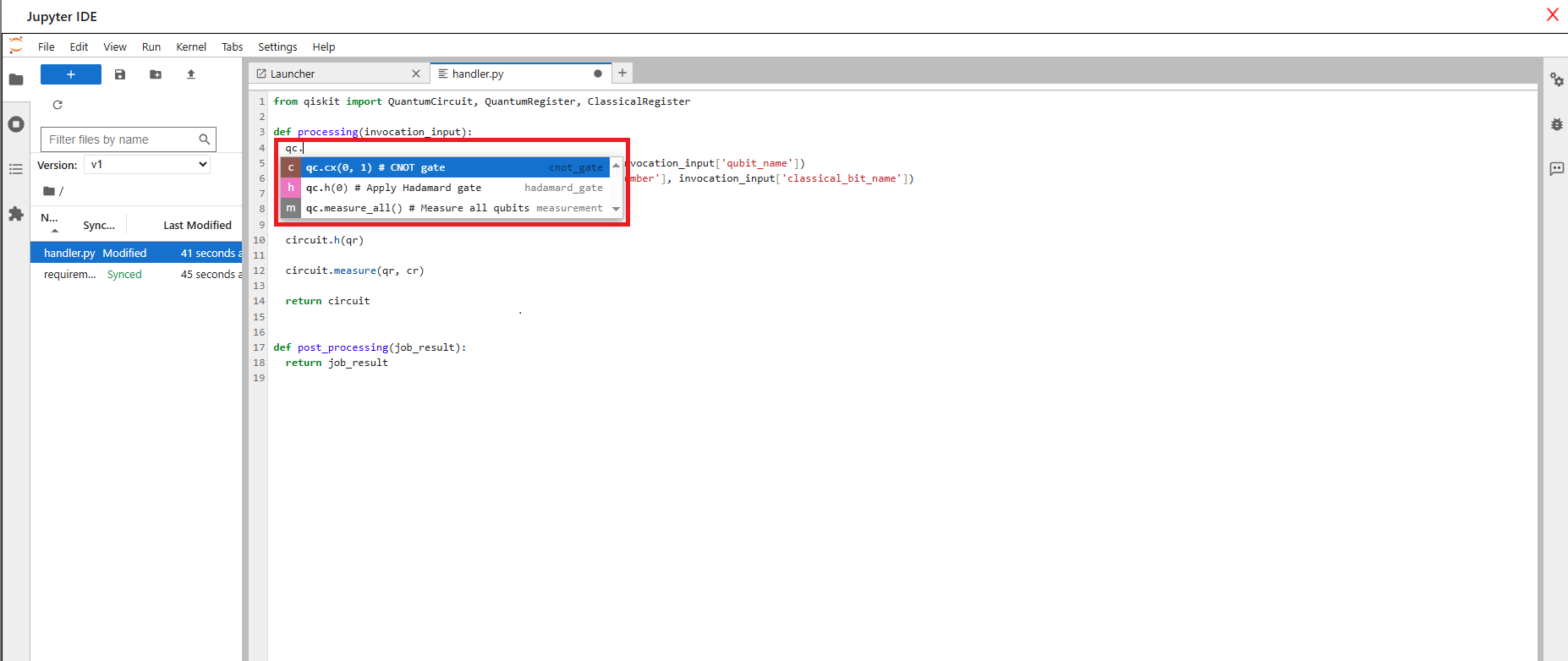
Suggest Codeは、Pythonファイル上でコードの作成や続きの記述を行う際に、AIが直接支援する機能です。
🔹 Suggest Codeの利用方法
編集したいPythonファイル(例:handler.py)を開きます。
AIによる支援を受けたい位置にカーソルを移動します。
Tabキーを押すと、AIが自動的にコードを提案・生成します。
🔹 保存・Sync・バージョン管理
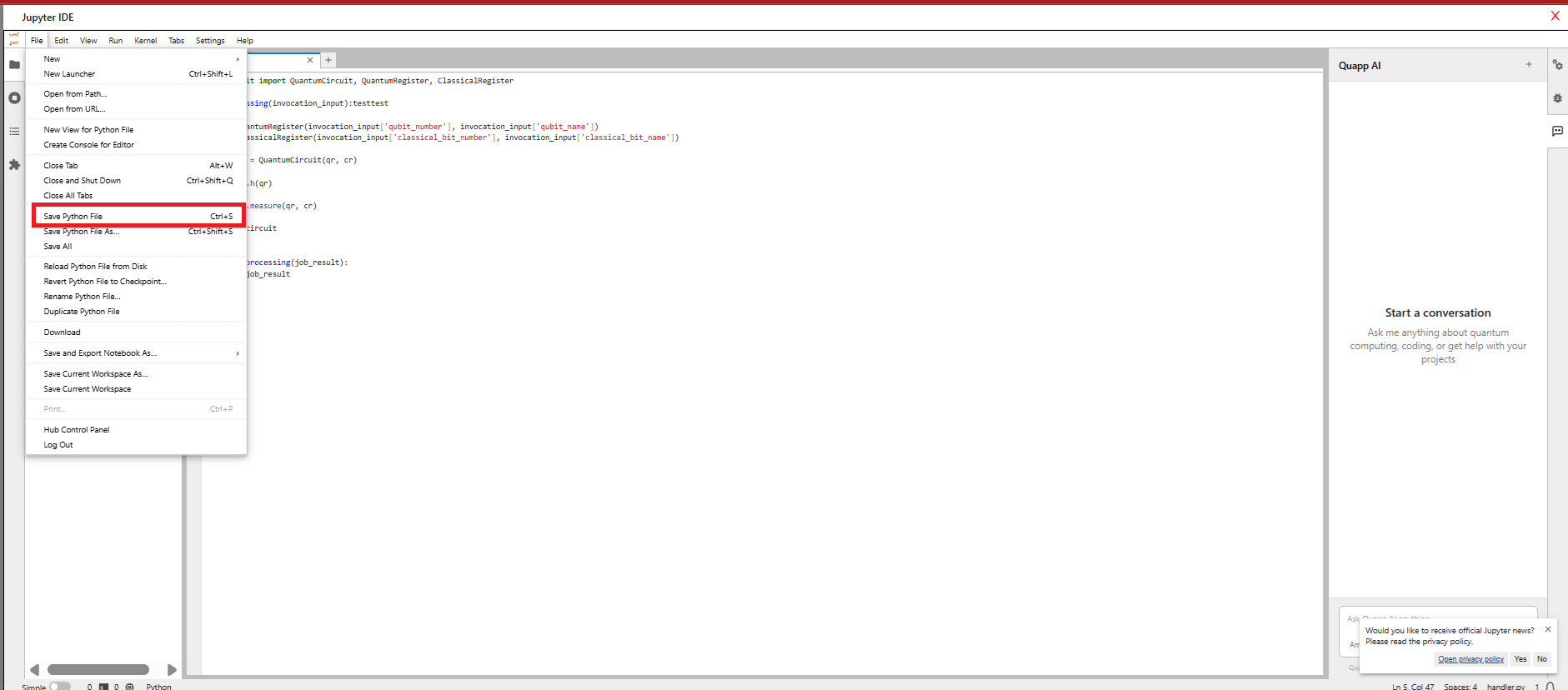
- コードを編集した後、以下のいずれかの方法で保存します。
・Ctrl + Sを押します。
・File → Save Python File を選択します。
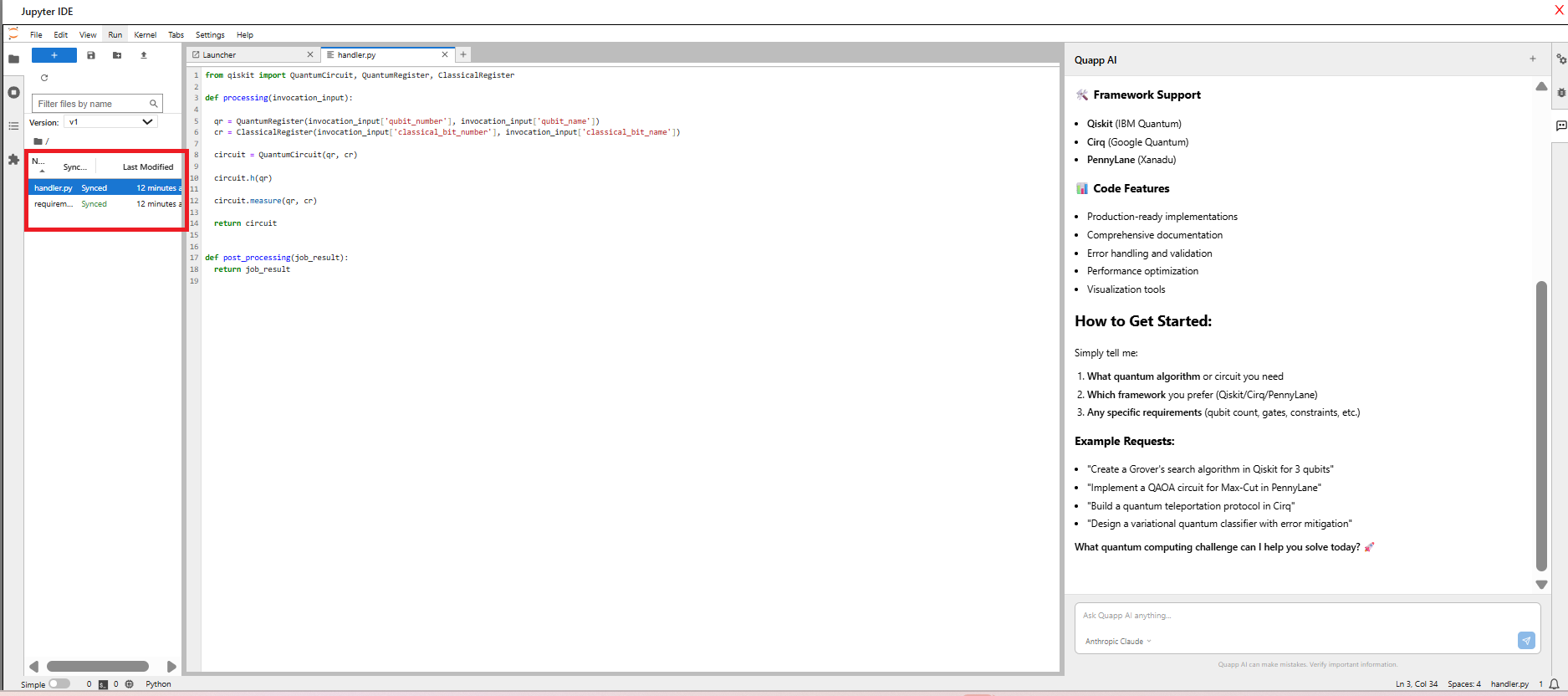
- Sync to Quapp アイコンをクリックして、コードを同期します。
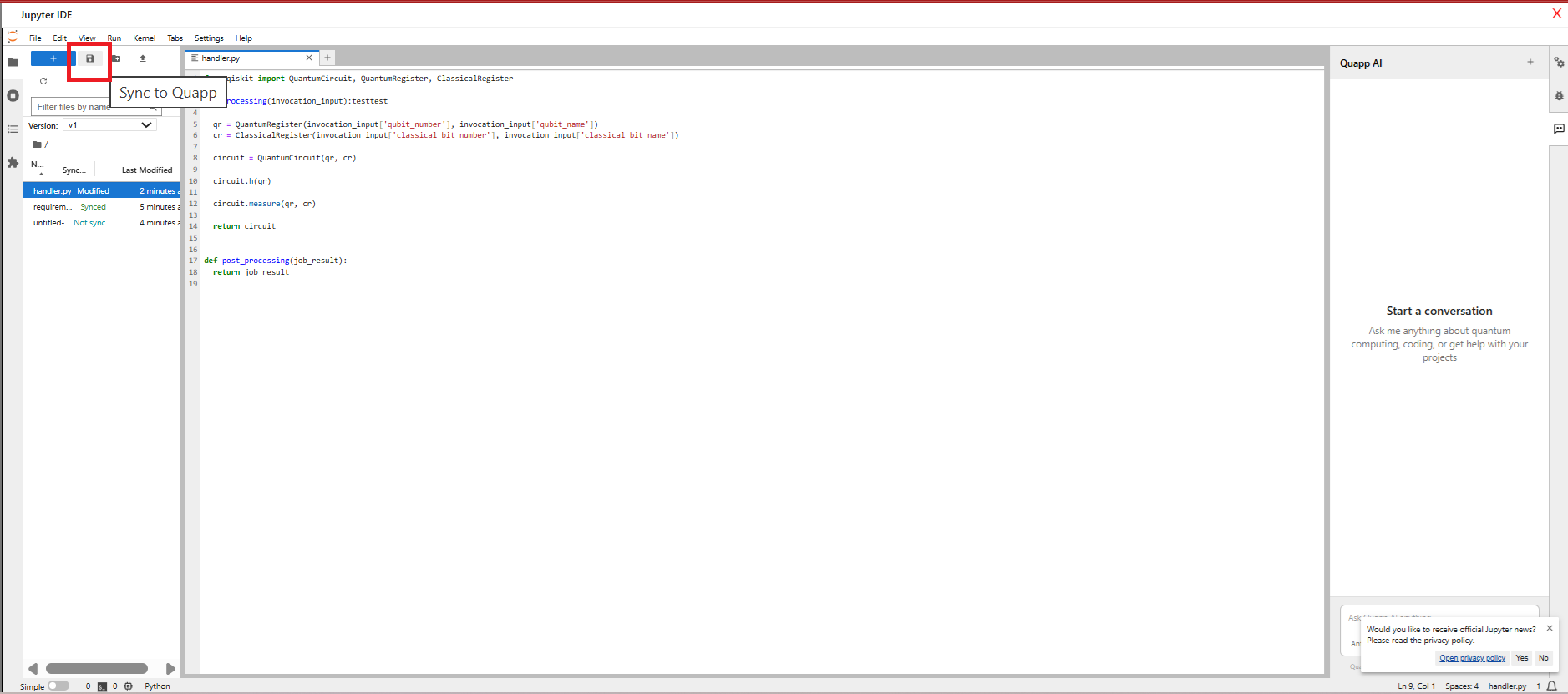
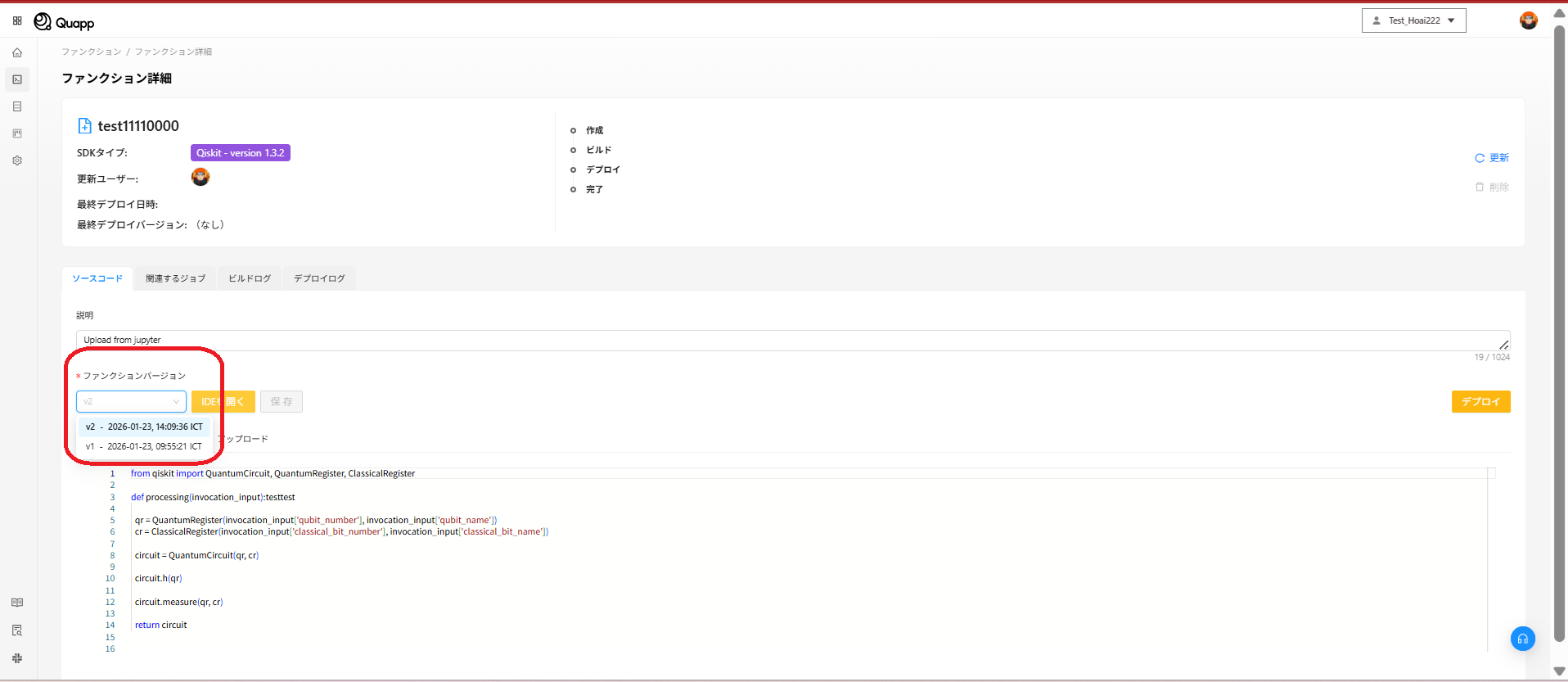
- コードを変更して保存するたびに、システムは自動的に新しいファンクションバージョンを作成します。
- 新しいバージョンが作成された後、ファンクションバージョンに戻り、作成された最新のバージョンを選択して使用してください。
📌 注意事項
・テストやデプロイを行う前に、現在選択されているファンクションバージョンを必ず確認してください。
・まったく新しいトピックに切り替える場合は、より正確なAIの回答を得るために New Chat を使用してください。