ユーザーをワークスペースに招待する方法
1. ワークスペースのユーザー設定にアクセス
・ワークスペース管理者としてログインしてください。
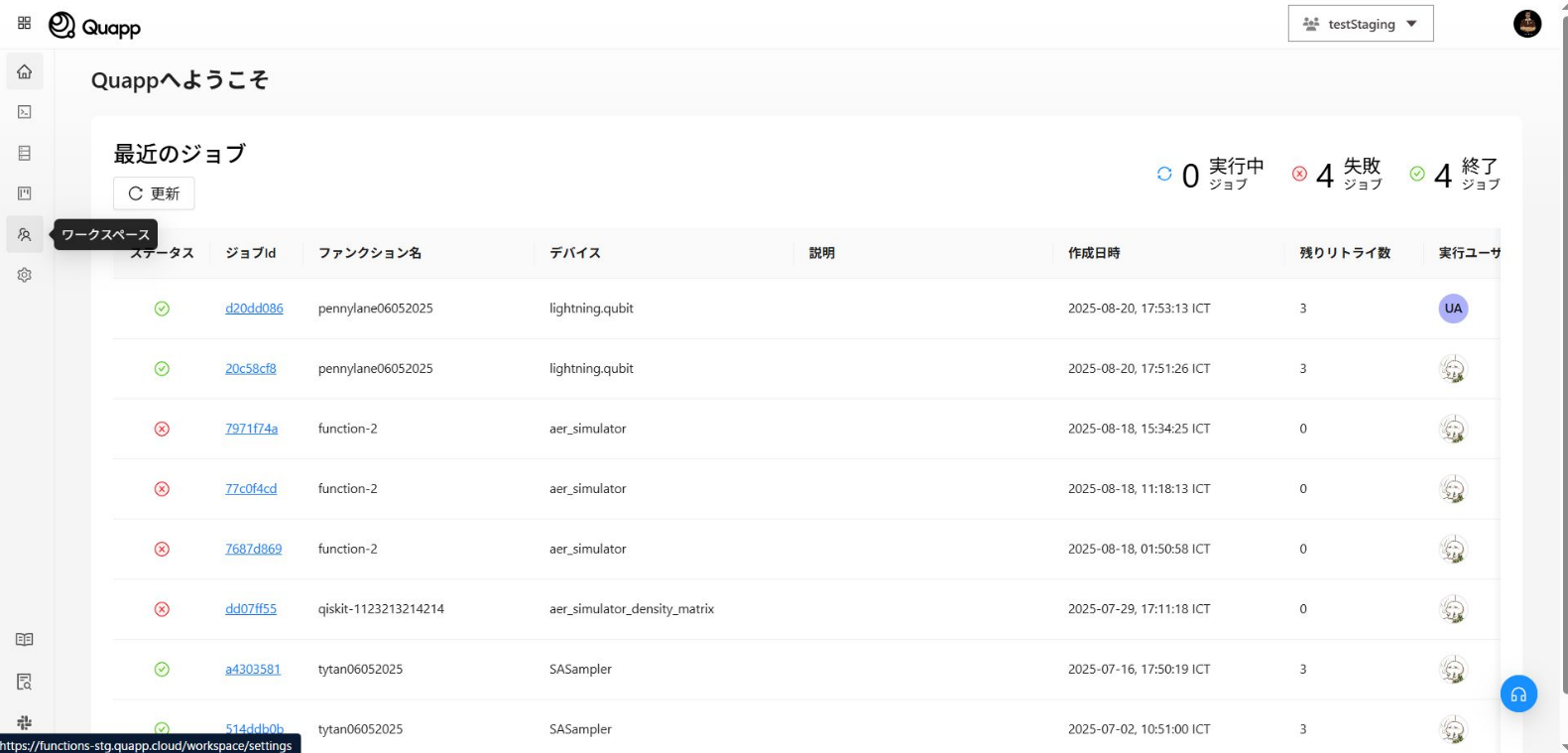
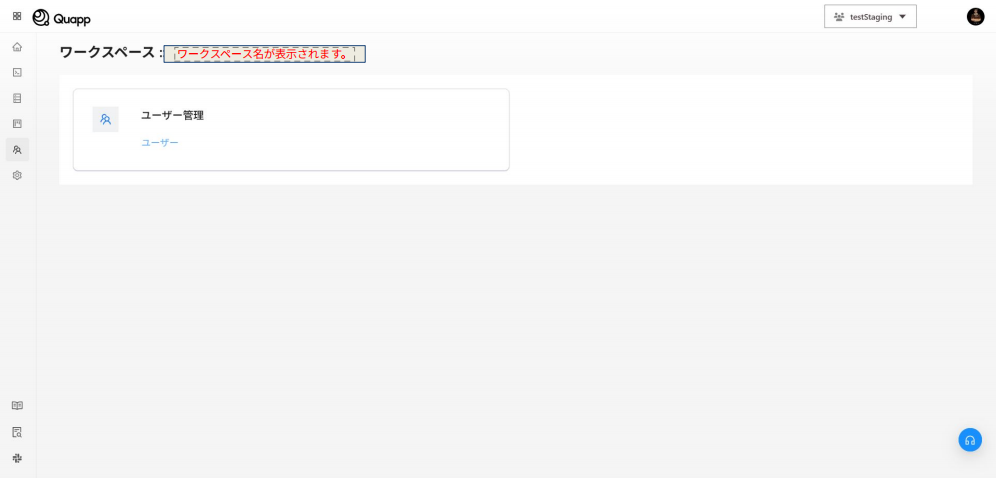
・ワークスペース設定に移動し、「ユーザー」を選択します。
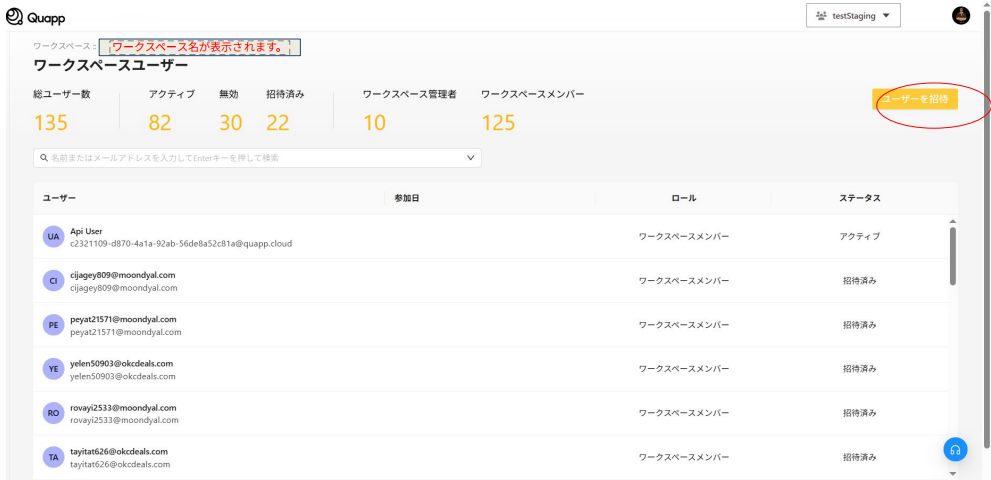
2. ユーザー招待プロセスの開始
・「ユーザー」画面で「ユーザーを招待」をクリックします。
3. 招待情報を入力
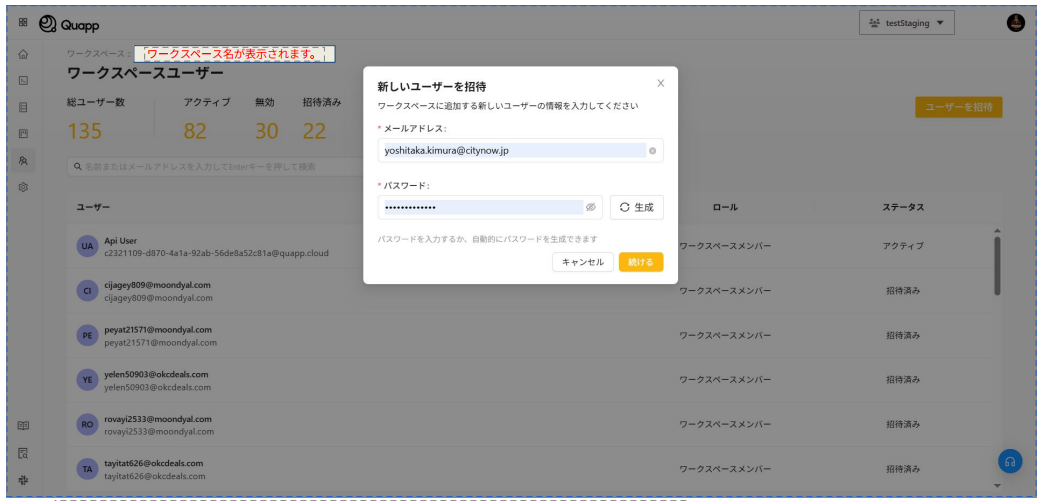
・「新しいユーザーを招待」が表示されます。
・ユーザーのメールアドレスとパスワードを入力します。
・「生成」をクリックすると、パスワードを自動生成できます。
・必須項目の入力が完了したら、「続ける」をクリックしてください。
4. ユーザーのメールアドレス確認
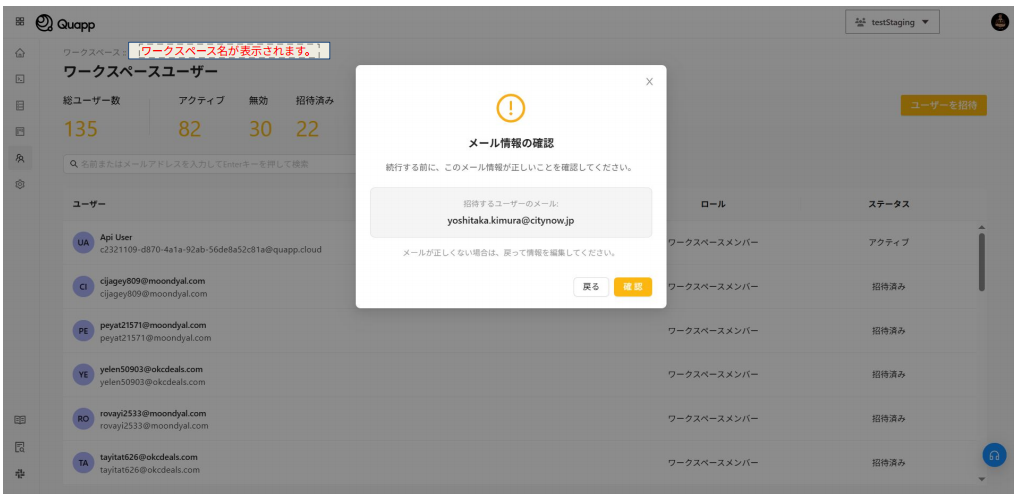
・「メール情報の確認」画面が表示されます。
・メールアドレスが正しいことを確認し、「確認」をクリックしてください。
想定される結果:
-
ユーザーがQuappに既に存在する場合:システムに「ユーザーはすでに存在します」と表示されます。
-
ユーザーがQuappに存在しない場合:システムが新しいアカウントを作成し、「アカウントが正常に作成されました」と表示されます。
また、以下の内容を含むメールがユーザーに送信されます。
- ログイン用メールアドレス
- パスワード
- ログインリンク
5. 支払いプランの選択
メールアドレスの確認後、「支払いプランを選択」画面が表示されます。
ワークスペース管理者は、以下のいずれかを選択できます。
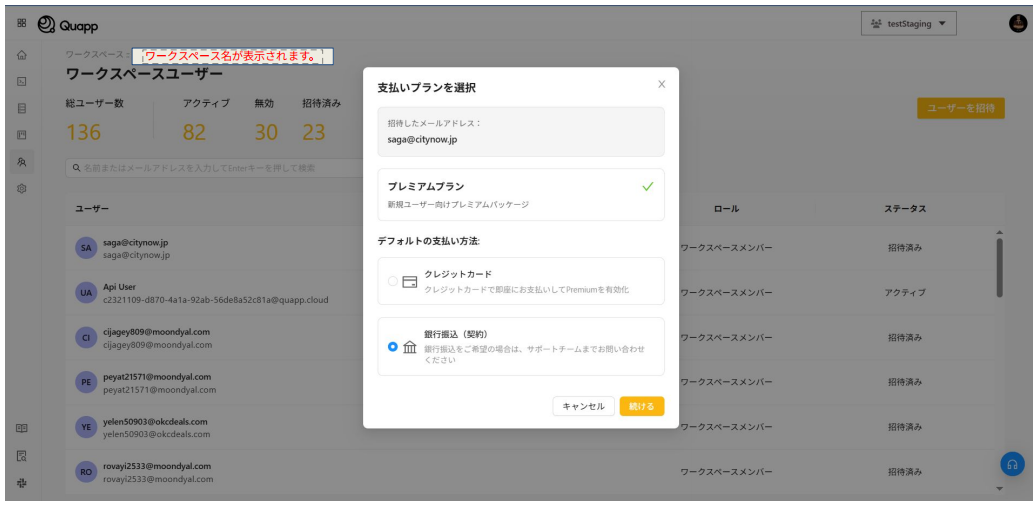
オプションA:クレジットカード
-
ユーザーに代わってプレミアムプランを購入します。
-
AI Assistantは、ユーザー招待時に個別のアドオンとして購入することができます。
このオプションを有効にするには:
・プラン選択のステップでAI Assistantのアドオンを選択します。
・招待完了後、対象ユーザーにアドオンが適用されます。
ワークスペース管理者は、ユーザーのニーズに応じてこのオプションを有効化できます。
オプションB:銀行振込(契約)
- ユーザー用の契約書を発行します。システム管理者に申請を送信後、承認手続きをもってユーザーに招待メールを送付します。
オプションA:「クレジットカード」を選択した場合
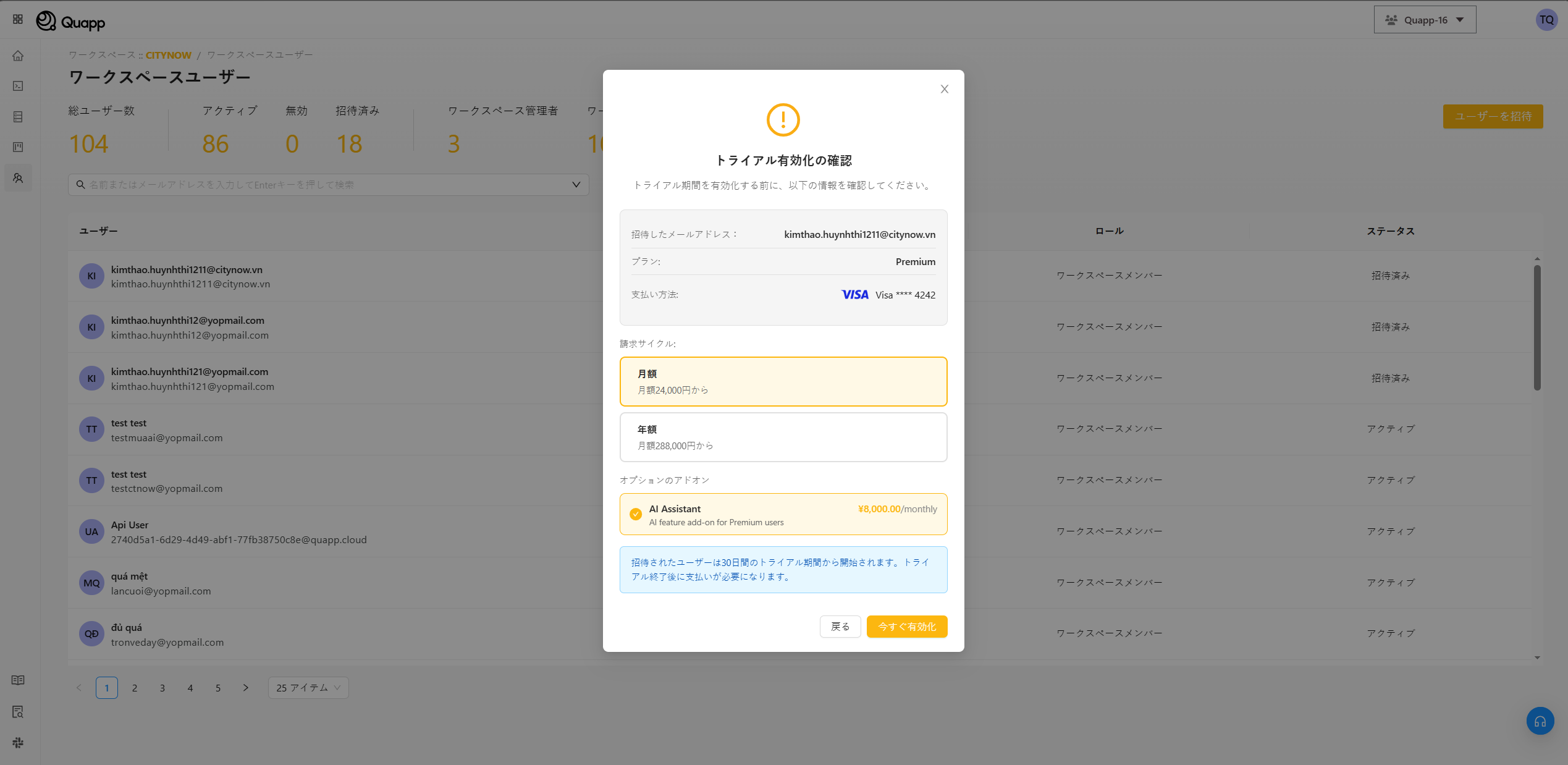
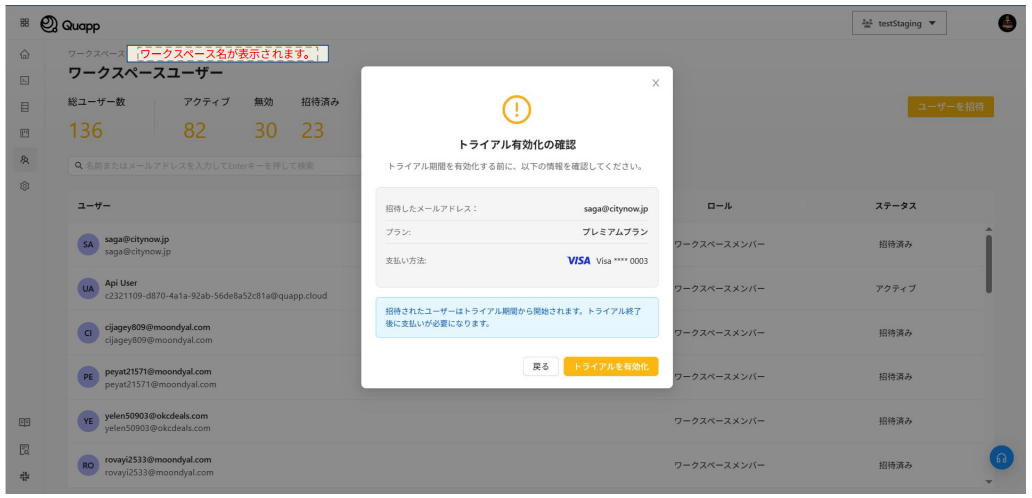
①トライアル有効化の確認
「トライアル有効化の確認」が表示され、以下の情報が含まれます。
- 招待したメールアドレス
- プラン
- 支払い方法
→ 「トライアルを有効化」をクリックします。
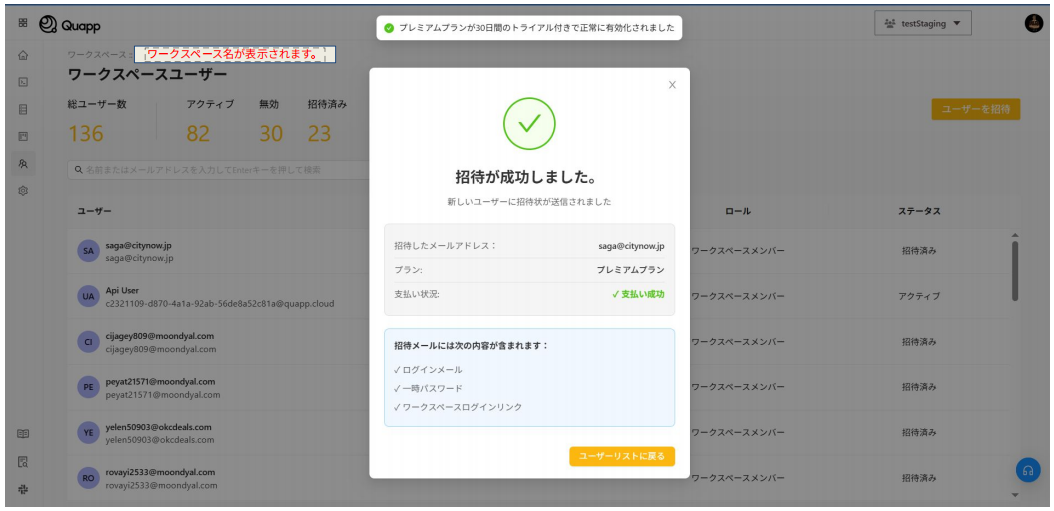
② 招待の完了
- システムがプレミアムプランの支払いを処理します。
- 「招待が成功しました」が表示されます。
- 「ユーザーリストに戻る」をクリックします。
ユーザー一覧に、ステータスが「招待済み」の新しいユーザーが表示されます。
オプションB:「銀⾏振込(契約)」を選択した場合
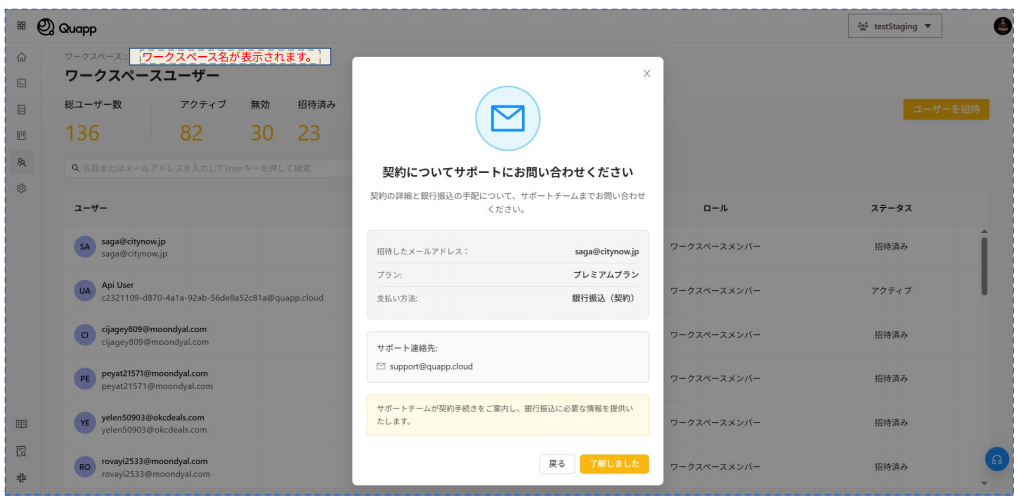
① サポートへの連絡
-
「契約についてサポートにお問い合わせください」が·表示され、サポートの連絡先が表示されます。
⇒ サポートをご希望の場合は、メールにてお問い合わせください。
-
「了解しました」をクリックすると、手続きが完了します。